

Conexión con WhatsApp
WhatsApp es el canal de mayor volumen para la mayoría de los negocios en Latinoamérica. Al conectarlo a Peaking, tu agente de IA puede recibir y responder mensajes automáticamente, calificar leads y procesar pagos — todo dentro de la misma conversación.
Requisitos antes de empezar
Section titled “Requisitos antes de empezar”- Una cuenta de Facebook Business Manager activa
- Un número de teléfono que pueda recibir llamadas o SMS (para verificación)
- Acceso de administrador a tu cuenta de Peaking
Pasos para conectar WhatsApp
Section titled “Pasos para conectar WhatsApp”1. Accede a la configuración de canales
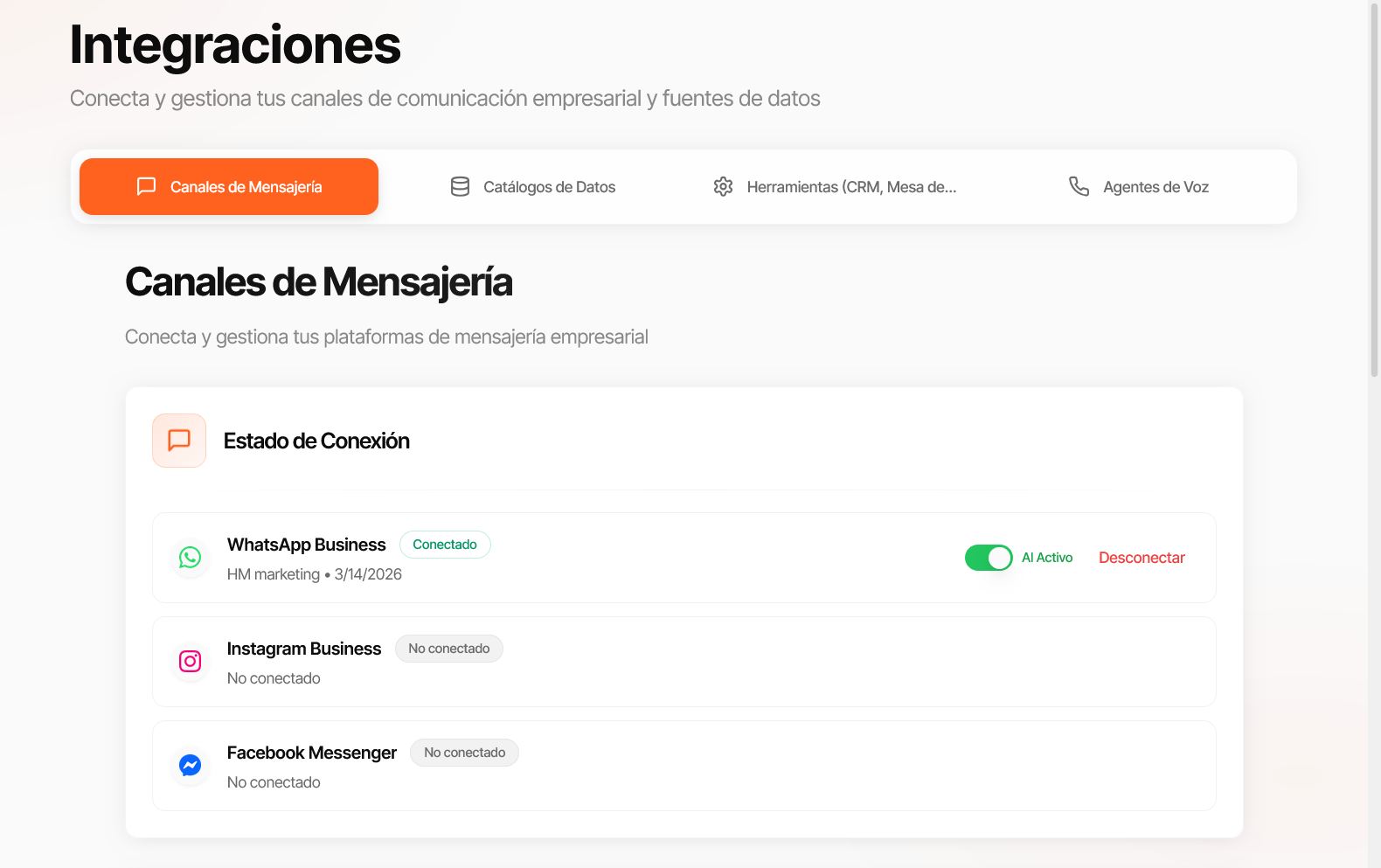
Section titled “1. Accede a la configuración de canales”- En el panel lateral izquierdo de Peaking, haz clic en Integraciones.
- Selecciona la pestaña Canales de Mensajería.
- Haz clic en el canal WhatsApp Business.
2. Inicia la conexión con Meta
Section titled “2. Inicia la conexión con Meta”- Haz clic en el botón Conectar WhatsApp.
- Se abrirá una ventana emergente de autenticación de Meta. Inicia sesión con el usuario y contraseña de Facebook del administrador de tu cuenta de Business Manager.
- Acepta los permisos que Peaking solicita para administrar tus mensajes de WhatsApp.
3. Selecciona o crea tu cuenta de WhatsApp Business
Section titled “3. Selecciona o crea tu cuenta de WhatsApp Business”- Meta te mostrará las cuentas de WhatsApp Business disponibles en tu Business Manager.
- Selecciona la cuenta existente o elige Crear una nueva cuenta si aún no tienes una.
- Si estás creando una cuenta nueva, ingresa el nombre de tu negocio y confirma.
4. Agrega o selecciona el número de teléfono
Section titled “4. Agrega o selecciona el número de teléfono”- Selecciona el número de teléfono que usarás como canal de WhatsApp en Peaking.
- Si no tienes un número registrado, haz clic en Agregar número de teléfono e ingresa el número que quieres usar.
- Elige el método de verificación: SMS o Llamada telefónica.
- Ingresa el código de 6 dígitos que recibirás.
5. Finaliza la configuración en Peaking
Section titled “5. Finaliza la configuración en Peaking”- Una vez verificado el número, Meta enviará la confirmación a Peaking automáticamente.
- Verás el número de WhatsApp aparece como canal activo en Configuración › Canales.
- El estado del canal debe cambiar a Conectado.
Verificar que la conexión funciona
Section titled “Verificar que la conexión funciona”Para confirmar que todo está bien:
- Envía un mensaje de prueba al número de WhatsApp que acabas de conectar desde otro teléfono.
- Ve al módulo de Mensajes en Peaking.
- El mensaje debe aparecer en tu bandeja de entrada en menos de 30 segundos.
Preguntas frecuentes
Section titled “Preguntas frecuentes”¿Puedo conectar mi número de WhatsApp personal?
No. WhatsApp solo permite conectar números a través de la API oficial de Business (Meta). Los números personales no son compatibles. Necesitas un número dedicado para tu negocio.
¿Puedo seguir usando la app de WhatsApp Business en mi teléfono?
No al mismo tiempo. Un número solo puede estar activo en un lugar: o en la app de WhatsApp Business o en la API (Peaking). Si lo conectas a Peaking, el número se desvincula de la app.
¿Cuántos números de WhatsApp puedo conectar?
Puedes conectar múltiples números según el plan de Peaking que tengas. Cada número aparece como un canal separado en tu bandeja de Mensajes.
¿Las conversaciones tienen algún límite?
Meta tiene límites de volumen que se amplían automáticamente según el historial de calidad de tu número. Las cuentas nuevas empiezan con un límite de 250 conversaciones únicas por día, que sube a 1,000 y luego a 10,000+ conforme tu número gana historial positivo.
¿Qué pasa si mi número tiene mala reputación en Meta?
Meta puede restringir o suspender el número si recibe muchos reportes de spam. Mantén una tasa de reportes baja enviando mensajes relevantes y usando plantillas aprobadas para contactos fuera de la ventana de 24 horas.
¿Puedo desconectar el número y volver a la app de WhatsApp Business?
Sí. Ve a Configuración › Canales, selecciona el canal de WhatsApp y haz clic en Desconectar. Después podrás volver a vincular el número a la app de WhatsApp Business en tu teléfono.