

Escalamiento a humano
El escalamiento es el proceso mediante el cual una conversación pasa del agente de IA a un miembro humano de tu equipo. Es una de las funciones más importantes de Peaking: garantiza que los casos que requieren criterio, empatía o autorización humana lleguen a la persona correcta sin que el cliente tenga que repetir su situación.
Cómo se configura el criterio de escalamiento
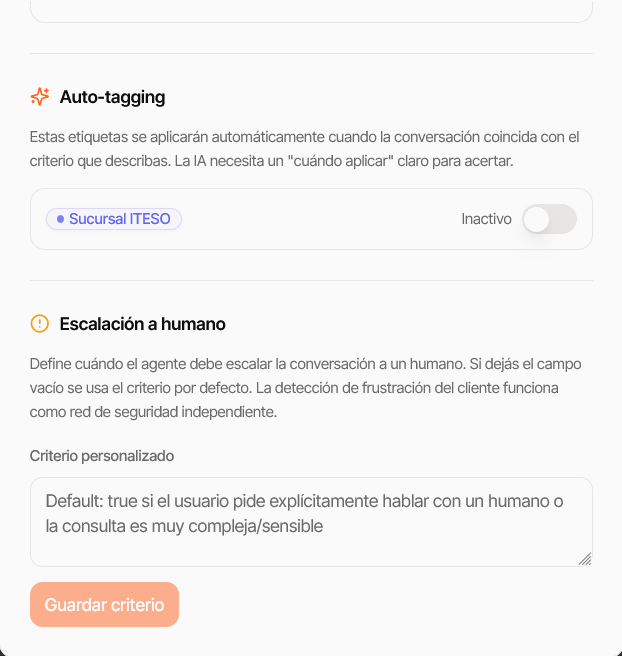
Section titled “Cómo se configura el criterio de escalamiento”El criterio que define cuándo el agente escala se configura en el Estudio de Prompts, dentro de cada prompt. Encontrarás la sección Escalación a humano con un campo de criterio personalizado.
- Si lo dejas vacío, aplica el comportamiento por defecto: “escalar si el usuario pide explícitamente hablar con un humano o la consulta es muy compleja o sensible”.
- Puedes personalizarlo para que el agente escale en situaciones específicas de tu negocio.
Haz clic en Guardar criterio después de editarlo.
Cuándo ocurre el escalamiento
Section titled “Cuándo ocurre el escalamiento”El escalamiento puede ocurrirse de tres maneras:
1. El cliente lo solicita
Section titled “1. El cliente lo solicita”Si en el prompt del agente incluyes una instrucción de escalamiento (ej. “si el cliente escribe ‘humano’, transfiere la conversación”), el agente detecta esa palabra o frase y notifica que un humano tomará el relevo.
Ejemplo de instrucción en el prompt:
Si el cliente pide hablar con una persona o escribe "humano", "agente" o"quiero hablar con alguien", indícale que en breve un miembro de nuestroequipo le atenderá y escala la conversación.2. El agente no puede resolver la consulta
Section titled “2. El agente no puede resolver la consulta”Si el agente detecta que la pregunta está fuera de su alcance (información no documentada, situación inusual, queja compleja) y el prompt incluye una regla de fallback, el agente puede escalar automáticamente.
3. Un miembro del equipo toma control manualmente
Section titled “3. Un miembro del equipo toma control manualmente”Desde el Panel de Conversaciones, cualquier miembro del equipo puede hacer clic en Tomar control en cualquier conversación activa, sin esperar a que el agente la escale.
Cómo ve el cliente el escalamiento
Section titled “Cómo ve el cliente el escalamiento”Lo que el cliente experimenta depende de cómo está configurado el prompt. Un ejemplo de mensaje que el agente puede enviar antes de escalar:
“Entendido. Voy a conectarte con uno de nuestros asesores que podrá ayudarte con esto. En un momento se pondrá en contacto contigo.”
El cliente no nota un cambio técnico — simplemente recibe el siguiente mensaje de quien tome el control.
Cómo ve el equipo el escalamiento
Section titled “Cómo ve el equipo el escalamiento”Indicador visual en el panel
Section titled “Indicador visual en el panel”Las conversaciones escaladas aparecen claramente diferenciadas en el Panel de Conversaciones. Puedes filtrar por el estado “Escalado” o “Sin asignar” para identificarlas rápidamente.
Notificación al miembro asignado
Section titled “Notificación al miembro asignado”Si la conversación escalada se asigna a un miembro específico, ese miembro recibe una notificación dentro de la plataforma.
Tomar control de una conversación
Section titled “Tomar control de una conversación”- Abre la conversación en el Panel de Conversaciones.
- Haz clic en el botón Tomar control (aparece en la barra superior del hilo).
- El agente de IA deja de responder en esa conversación.
- Escribe tus mensajes normalmente — el cliente los recibirá con tu nombre o el nombre del agente humano, según la configuración.
Devolver la conversación al agente
Section titled “Devolver la conversación al agente”Cuando terminas de atender al cliente y quieres que el agente de IA retome:
- En la conversación activa, haz clic en Volver al agente (o el botón equivalente en la barra de control).
- El agente retoma con todo el historial disponible.
- La próxima respuesta del cliente será gestionada nuevamente por la IA.
Asignar a un miembro específico al escalar
Section titled “Asignar a un miembro específico al escalar”Si la situación requiere que llegue a una persona particular (ej. un vendedor específico o el gerente), puedes asignarla directamente:
- Abre la conversación.
- En el panel lateral, usa la opción Asignar a.
- Selecciona al miembro del equipo.
- El miembro asignado recibe la notificación.
Casos de uso frecuentes que requieren escalamiento
Section titled “Casos de uso frecuentes que requieren escalamiento”| Situación | Por qué escalar |
|---|---|
| Queja o reclamo formal | Requiere empatía y posible compensación con autorización |
| Negociación de precio o condiciones especiales | Decisión fuera del alcance del agente |
| Cliente menciona problema grave con un pedido | Necesita acción urgente de operaciones |
| Proceso de compra de alto valor | El cliente prefiere confirmación humana |
| Solicitud de información confidencial | El agente no debe compartirla; un humano evalúa el caso |
Preguntas frecuentes
Section titled “Preguntas frecuentes”¿El agente puede escalar automáticamente sin que el cliente lo pida?
Sí, si incluyes una regla en el prompt para situaciones específicas. Por ejemplo: “si el cliente menciona una queja sobre un pedido dañado, escala inmediatamente”.
¿Qué pasa si nadie toma control de una conversación escalada?
La conversación permanece en la lista del panel marcada como escalada o sin asignar. Configura revisiones periódicas del panel para no dejar conversaciones esperando.
¿El agente puede ver lo que dijo el humano y viceversa?
Sí. El historial completo es compartido. Cuando el agente retoma, puede leer todo lo que se dijo durante la atención humana.