

Bandeja de Mensajes
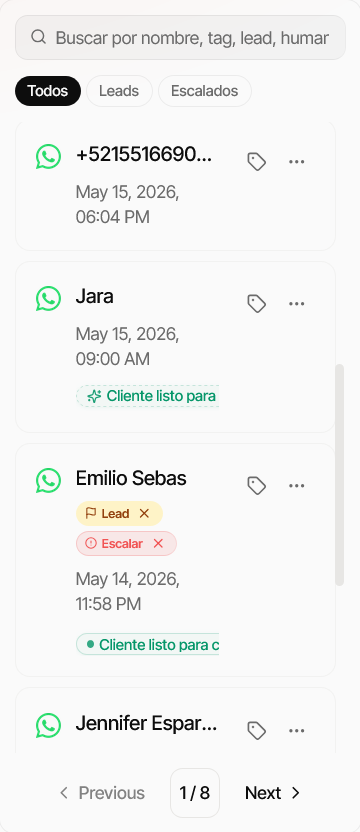
La Bandeja de Mensajes es la vista personal de cada miembro del equipo — el lugar donde aparecen las conversaciones que le han sido asignadas y las que requieren su atención directa. Mientras el Panel de Conversaciones muestra el panorama completo de la organización, la Bandeja filtra solo lo que es relevante para cada usuario.
Acceder a la Bandeja
Section titled “Acceder a la Bandeja”En el panel lateral izquierdo, haz clic en Bandeja o Inbox (dependiendo de la versión de la plataforma que uses). La vista se carga con las conversaciones asignadas a tu usuario.
Qué conversaciones aparecen en la Bandeja
Section titled “Qué conversaciones aparecen en la Bandeja”| Tipo | Descripción |
|---|---|
| Asignadas a mí | Conversaciones que el sistema o un administrador asignó directamente a tu usuario |
| Escaladas sin asignar | Conversaciones que el agente escaló pero que aún no tienen un miembro asignado (visible para todos los miembros con acceso) |
| Seguimientos pendientes | Conversaciones marcadas con un tag de seguimiento o una fecha de recordatorio |
Cómo responder desde la Bandeja
Section titled “Cómo responder desde la Bandeja”- Haz clic en la conversación que quieres atender.
- Lee el historial completo — incluyendo lo que respondió el agente de IA antes de llegar a ti.
- Escribe tu mensaje en el campo de texto en la parte inferior.
- Presiona Enter o el botón de envío.
Tu mensaje se envía directamente al cliente por el canal donde inició la conversación (WhatsApp, Instagram, Messenger o Widget).
Acciones disponibles dentro de una conversación
Section titled “Acciones disponibles dentro de una conversación”Dentro del hilo abierto, puedes:
| Acción | Cómo |
|---|---|
| Asignar o reasignar | Cambiar el miembro responsable desde el panel lateral |
| Aplicar tags | Etiquetar la conversación con las categorías de tu equipo |
| Resolver | Marcar la conversación como resuelta cuando el caso esté cerrado |
| Crear TODO | Generar una tarea de seguimiento vinculada a este cliente |
| Agregar nota interna | Escribir un comentario visible solo para el equipo, no para el cliente |
| Volver al agente | Devolver el control al agente de IA si ya no requiere atención humana |
Notas internas
Section titled “Notas internas”Las notas internas son mensajes que solo puede ver el equipo — el cliente nunca los recibe. Son útiles para:
- Dejar contexto para el próximo miembro que tome la conversación
- Documentar acuerdos o compromisos hechos durante la llamada
- Escalar con información de fondo (“Este cliente ya tuvo este problema antes, revisar con Operaciones”)
Para agregar una nota interna: dentro del campo de texto, busca la opción Nota interna (ícono de candado o tab interno) y escribe tu comentario.
Marcar conversaciones como resueltas
Section titled “Marcar conversaciones como resueltas”Cuando un caso está completamente cerrado:
- Abre la conversación.
- Haz clic en Resolver (o el botón equivalente en la barra de acciones).
- La conversación se mueve a la vista de Resueltas y sale de la bandeja activa.
Si el cliente vuelve a escribir después de que la conversación fue resuelta, se reactiva automáticamente y aparece de nuevo en el panel activo.
Filtros en la Bandeja
Section titled “Filtros en la Bandeja”| Filtro | Uso |
|---|---|
| Todas | Muestra todas las conversaciones asignadas a ti |
| Sin leer | Solo conversaciones con mensajes nuevos que no has leído |
| Resueltas | Historial de conversaciones cerradas |
| Por canal | Filtra por WhatsApp, Instagram, Messenger o Widget |
Preguntas frecuentes
Section titled “Preguntas frecuentes”¿Puedo ver las conversaciones asignadas a otros miembros?
Depende de tu rol. Los administradores pueden ver todas las conversaciones desde el Panel de Conversaciones general. La Bandeja personal muestra solo las tuyas.
¿Las notas internas quedan en el historial?
Sí. Las notas internas son parte permanente del historial de la conversación, visibles para cualquier miembro del equipo que abra ese hilo.
¿Puedo crear un TODO desde la Bandeja?
Sí. Desde cualquier conversación abierta puedes crear un TODO vinculado a ese contacto. El TODO aparecerá en el módulo de TODOs con el contexto de la conversación.