Herramientas — CRM, Pagos y más
La pestaña Herramientas (CRM, Mesa de Ayuda, Calendarios) de Integraciones centraliza los conectores que permiten al agente de IA interactuar con sistemas externos en tiempo real — CRMs, pasarelas de pago, calendarios y cualquier herramienta propia.
Para que el agente use una integración activa, debes declarar la herramienta en el Estudio de Prompts — indicarle cuándo y cómo usarla. Ver Declarar herramientas.
Integraciones nativas disponibles
Section titled “Integraciones nativas disponibles”| Herramienta | Categoría | Estado |
|---|---|---|
| Stripe Connect | Pagos | Disponible |
| Mercado Pago | Pagos | Próximamente |
| Google Calendar | Calendario | Disponible |
| Go HighLevel | CRM | Disponible |
| Integraciones Personalizadas | Cualquier API | Disponible |
Stripe Connect
Section titled “Stripe Connect”Conecta tu cuenta de Stripe para que el agente de IA pueda generar links de pago, consultar el estado de transacciones y procesar cobros directamente desde la conversación.
Cómo conectar Stripe
Section titled “Cómo conectar Stripe”- Ve a Integraciones › Herramientas.
- Localiza la tarjeta de Stripe Connect.
- En Tipo de Cuenta, selecciona OAuth (Recomendado) para conectar tu cuenta existente de forma segura.
- Haz clic en Conectar con OAuth.
- Inicia sesión en Stripe y autoriza el acceso.
Go HighLevel
Section titled “Go HighLevel”Go HighLevel es un CRM completo. Con la integración, el agente puede gestionar oportunidades y sincronizar contactos automáticamente durante las conversaciones.
Qué puedes hacer con la integración
Section titled “Qué puedes hacer con la integración”- Gestión de oportunidades — crear y actualizar deals en el pipeline de Go HighLevel.
- Sincronización de contactos — crear o actualizar contactos desde la conversación.
Cómo conectar Go HighLevel
Section titled “Cómo conectar Go HighLevel”- Ve a Integraciones › Herramientas.
- Localiza la tarjeta de Go HighLevel (etiquetada como CRM).
- Haz clic en Conectar Go HighLevel.
- Serás redirigido para autorizar el acceso desde tu cuenta de Go HighLevel.
- Una vez autorizado, el estado cambiará a Conectado.
Configura la herramienta en el Prompt
Section titled “Configura la herramienta en el Prompt”Usa la herramienta Go HighLevel para crear o actualizar un contactocuando el cliente proporcione su nombre y correo electrónico.Si el cliente expresa interés en comprar, crea una oportunidad enel pipeline con el valor estimado y la etapa "Interesado".HubSpot
Section titled “HubSpot”Qué puedes hacer con la integración
Section titled “Qué puedes hacer con la integración”- Crear contactos en HubSpot automáticamente cuando el agente recopila datos de un lead.
- Crear y actualizar deals (oportunidades) en el pipeline de HubSpot.
- Consultar si un contacto ya existe antes de crear uno nuevo.
- Registrar la conversación como actividad en el historial del contacto.
Cómo conectar HubSpot
Section titled “Cómo conectar HubSpot”- Ve a Integraciones › Herramientas.
- Haz clic en + Añadir Integración.
- Selecciona HubSpot del listado de tipos de integración disponibles.
- Ingresa tu API Key de HubSpot y el Account Identifier.
- Haz clic en Crear Integración.
Configura la herramienta en el Prompt
Section titled “Configura la herramienta en el Prompt”Usa la herramienta HubSpot para crear un nuevo lead cuando el clienteexprese interés en comprar. Antes de crear el lead, asegúrate de tener:nombre completo, correo electrónico y el producto de interés.Qué puedes hacer con la integración
Section titled “Qué puedes hacer con la integración”- Consultar inventario — el agente verifica disponibilidad de productos en tiempo real.
- Crear cotizaciones — genera presupuestos en Odoo desde la conversación.
- Crear órdenes de venta — convierte una cotización en orden de venta confirmada.
- Consultar el estado de una orden — el cliente puede preguntar “¿cuándo llega mi pedido?” y el agente responde con datos reales de Odoo.
Cómo conectar Odoo
Section titled “Cómo conectar Odoo”- Ve a Integraciones › Herramientas › + Añadir Integración.
- Selecciona Odoo como tipo de integración.
- Ingresa la API Key de Odoo (la encuentras en Odoo › Configuración › Usuarios › tu usuario › API Keys).
- En API URL, ingresa la URL de tu instancia (ej.
https://miempresa.odoo.com). - Haz clic en Crear Integración.
Configura la herramienta en el Prompt
Section titled “Configura la herramienta en el Prompt”Cuando el cliente solicite una cotización, usa la herramienta Odoo para:1. Verificar disponibilidad del producto solicitado.2. Crear la cotización con los SKUs, cantidades y datos del cliente.3. Confirmar la cotización si el cliente aprueba el precio.Zoho CRM
Section titled “Zoho CRM”Qué puedes hacer con la integración
Section titled “Qué puedes hacer con la integración”- Crear y actualizar leads y contactos en Zoho.
- Registrar actividades (llamadas, emails, notas) desde la conversación.
- Consultar el estado de deals existentes.
Cómo conectar Zoho CRM
Section titled “Cómo conectar Zoho CRM”- Ve a Integraciones › Herramientas › + Añadir Integración.
- Selecciona Zoho CRM como tipo de integración.
- Ingresa tu API Key y el identificador de tu cuenta de Zoho.
- Haz clic en Crear Integración.
Integraciones Personalizadas
Section titled “Integraciones Personalizadas”Si tu herramienta no está en la lista de conectores nativos, puedes crear una Integración Personalizada conectando cualquier API externa.
Cómo agregar una integración personalizada
Section titled “Cómo agregar una integración personalizada”- Ve a Integraciones › Herramientas.
- Desplázate hasta la sección Integraciones Personalizadas y haz clic en + Añadir Integración.
- Completa el formulario:
| Campo | Descripción |
|---|---|
| Nombre de Integración | Nombre identificador (ej. “Mi ERP interno”) |
| Tipo de Integración | Selecciona la categoría que más se acerque |
| API Key | Clave de autenticación de la API externa |
| Account Identifier | Correo o ID de la cuenta en el sistema externo |
| API Secret (opcional) | Clave adicional si la API requiere doble autenticación |
| API URL | Endpoint base de la API (ej. https://api.example.com/v1) |
| Descripción (opcional) | Describe qué hace esta integración para documentación interna |
- Haz clic en Crear Integración.
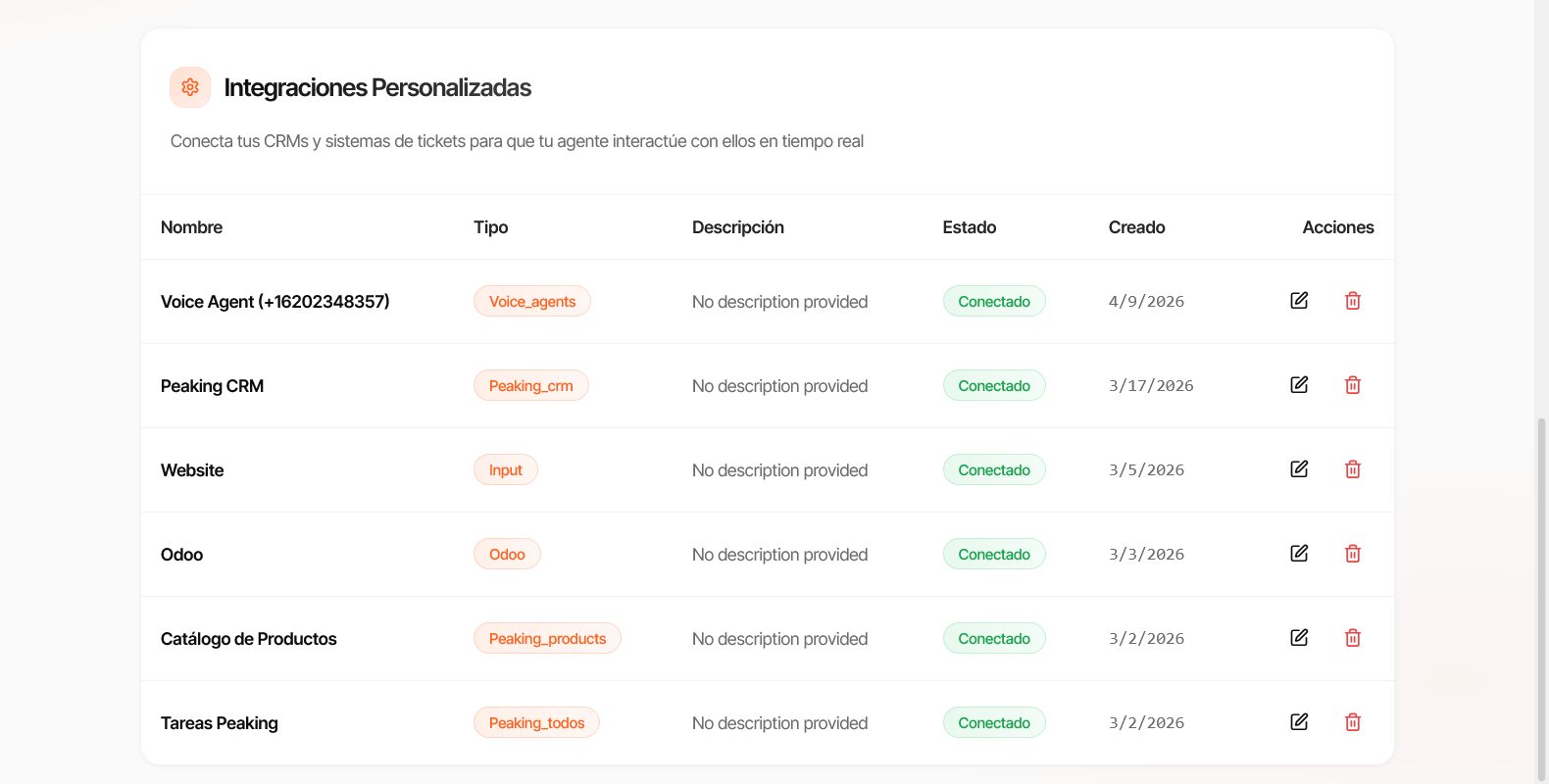
Una vez creada, la integración aparecerá en la lista de herramientas disponibles para declarar en el Estudio de Prompts.
Consideraciones generales
Section titled “Consideraciones generales”Herramientas activas vs. declaradas — Conectar una integración la hace disponible, pero el agente no la usa hasta que la declares explícitamente en el Estudio de Prompts con instrucciones sobre cuándo y cómo usarla.
Datos en tránsito — La información que el agente envía a integraciones externas (nombre, email, teléfono del cliente) viaja encriptada. Revisa las políticas de datos de cada plataforma para cumplimiento normativo.
Preguntas frecuentes
Section titled “Preguntas frecuentes”¿Puedo tener varias integraciones activas al mismo tiempo?
Sí. Puedes tener Go HighLevel, Google Calendar y una integración personalizada activas simultáneamente. El agente usará la que corresponda según las instrucciones del prompt.
¿Qué pasa si la integración falla durante una conversación?
El agente detecta el error y puede notificar al cliente que habrá un seguimiento manual. El error queda registrado en los logs de la integración para que tu equipo pueda revisarlo.
¿Peaking sincroniza datos históricos de mi CRM?
No automáticamente. Peaking opera en tiempo real — el agente lee y escribe datos durante la conversación. Para migrar datos históricos, usa las herramientas de importación propias de cada plataforma.
¿Cómo sé si una integración está funcionando correctamente?
En Integraciones › Herramientas cada tarjeta muestra el estado (Conectado / No Conectado) y el botón para desconectar si es necesario.