

Crea tu primer prompt
El Estudio de Prompts es donde defines quién es tu agente de IA: cómo se llama, en qué idioma responde, qué tan largas son sus respuestas y — lo más importante — qué instrucciones sigue para atender a tus clientes.
Crear un prompt es el paso más crítico del onboarding. Un agente bien configurado resuelve consultas, vende y agenda citas de forma autónoma. Uno mal configurado frustra a tus clientes y escala todo a tu equipo.
La Biblioteca de Prompts
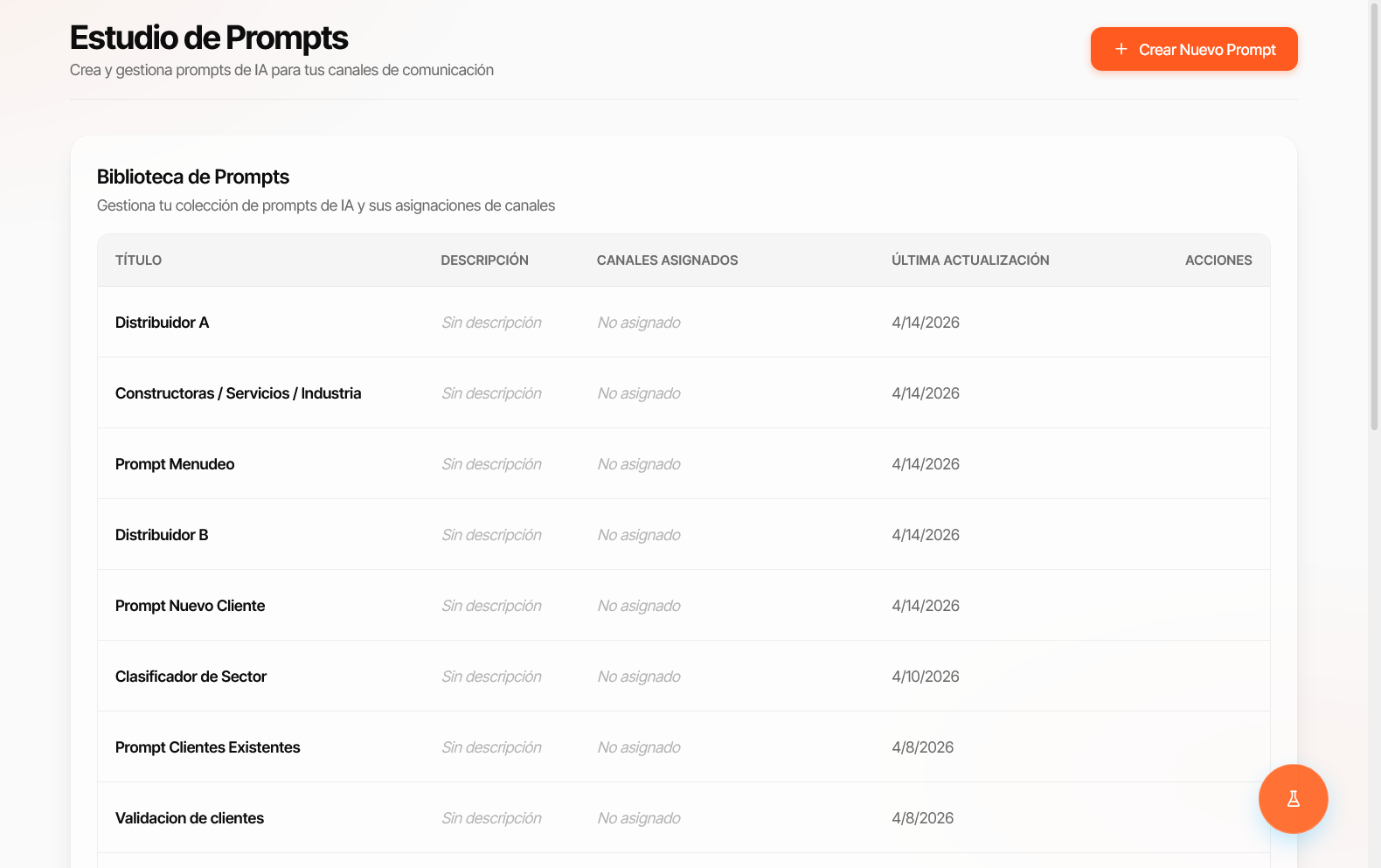
Section titled “La Biblioteca de Prompts”Al acceder al Estudio de Prompts verás la Biblioteca de Prompts — el listado de todos los prompts creados en tu cuenta. Cada fila muestra:
| Columna | Descripción |
|---|---|
| Título | Nombre del prompt (ej. “Distribuidor A”, “Prompt Menudeo”) |
| Descripción | Texto opcional para identificar el propósito del prompt |
| Canales Asignados | Qué canales usan este prompt activamente |
| Última Actualización | Fecha del último cambio guardado |
| Acciones | Editar, duplicar o eliminar el prompt |
Acceder al Estudio de Prompts
Section titled “Acceder al Estudio de Prompts”- En el panel lateral izquierdo de Peaking, haz clic en Estudio de Prompts.
- Verás el listado de prompts existentes (si es tu primera vez, estará vacío).
- Haz clic en Crear Nuevo Prompt.
Opciones para empezar
Section titled “Opciones para empezar”Al crear un nuevo prompt, Peaking te ofrece dos puntos de partida:
| Opción | Cuándo usarla |
|---|---|
| Desde cero | Cuando tienes claro lo que quieres y prefieres escribir las instrucciones tú mismo |
| Desde una Plantilla | Cuando quieres un punto de partida estructurado — más rápido y menos propenso a errores |
Si es tu primera vez, se recomienda partir de una Plantilla. Puedes editarla completamente después. Consulta Plantillas de Prompt para más detalles.
Campos de configuración del prompt
Section titled “Campos de configuración del prompt”Idioma del Agente
Section titled “Idioma del Agente”Define en qué idioma responderá tu agente a los clientes.
| Opción | Descripción |
|---|---|
| Español | El agente responde siempre en español |
| Inglés | Respuestas siempre en inglés |
Configuración de Respuestas del Agente
Section titled “Configuración de Respuestas del Agente”Esta sección controla el formato y extensión de las respuestas. Tiene dos configuraciones independientes:
Longitud de Respuesta Conversacional
Section titled “Longitud de Respuesta Conversacional”Controla qué tan largas son las respuestas de texto del agente en conversaciones generales.
| Valor | Comportamiento |
|---|---|
| Sin preferencia | La IA decide la extensión según el contexto de cada pregunta |
| Corta | Respuestas concisas de 1–2 oraciones; ideal para mensajería rápida |
| Media | Respuestas balanceadas con algo de detalle; la opción más versátil |
| Larga | Respuestas completas con contexto adicional; útil para preguntas complejas |
Formato de Presentación de Productos
Section titled “Formato de Presentación de Productos”Controla cómo presenta el agente los productos de tu catálogo cuando un cliente pregunta por ellos.
| Valor | Qué incluye en la respuesta |
|---|---|
| Sin preferencia | La IA decide según el contexto |
| Compacta | Solo nombre y precio |
| Estándar | Nombre, precio y descripción breve |
| Completa | Todos los detalles: nombre, SKU, precio y descripción completa |
Contenido del Prompt
Section titled “Contenido del Prompt”El campo Contenido del Prompt es el corazón de la configuración. Aquí escribes en lenguaje natural las instrucciones que el agente seguirá en cada conversación.
Un prompt efectivo generalmente incluye:
- Identidad — quién es el agente, cómo se llama y a qué negocio representa
- Objetivo — qué debe lograr en cada conversación (vender, informar, agendar citas…)
- Personalidad y tono — formal, amigable, directo, empático…
- Límites — qué temas NO debe abordar y cómo redirigir al cliente
- Escalamiento — en qué situaciones debe transferir a un agente humano
Estructura básica de ejemplo:
Eres [Nombre], el asistente virtual de [Nombre del Negocio].Tu objetivo es [objetivo principal: encontrar productos, agendar citas, resolver dudas].
Personalidad: [describe el tono — amigable, profesional, directo, empático…]
Cuando un cliente pregunte por [tema específico], responde con [instrucción concreta].
Si el cliente quiere hablar con una persona, indícale que puede escribir"humano" para ser transferido a nuestro equipo.
Nunca compartas información sobre [limitación: competidores, precios confidenciales…].Mejorar con IA
Section titled “Mejorar con IA”El botón Mejorar con IA (esquina superior derecha del campo de Contenido) analiza tu prompt y lo reescribe para hacerlo más claro, estructurado y efectivo.
Úsalo cuando:
- Terminaste de escribir tu prompt y quieres pulirlo antes de guardarlo
- Sientes que el agente no responde bien y quieres una sugerencia de mejora
- Editaste una plantilla y quieres validar la coherencia del resultado
Configuración avanzada: Auto-tagging y Escalación
Section titled “Configuración avanzada: Auto-tagging y Escalación”Dentro de cada prompt encontrarás dos configuraciones avanzadas que complementan el comportamiento del agente:
Auto-tagging
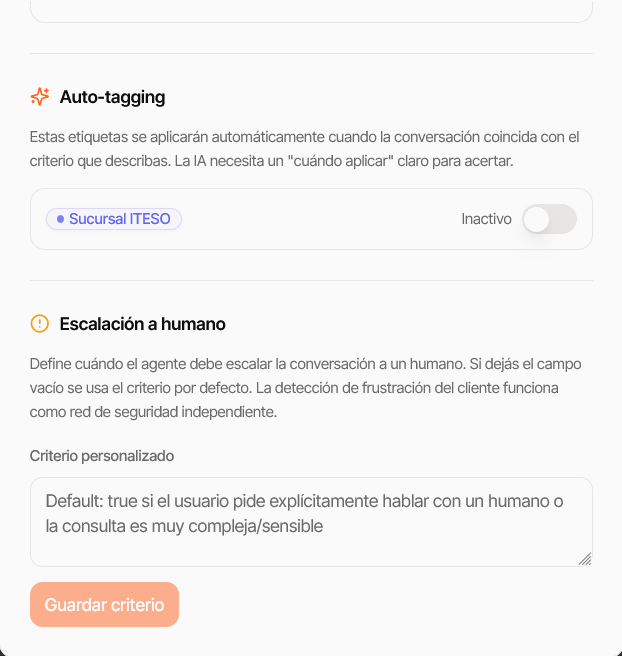
Section titled “Auto-tagging”Permite que la IA aplique etiquetas automáticamente a conversaciones que cumplan un criterio que definas en lenguaje natural.
- Escribe una descripción del criterio (ej. “cuando el cliente mencione un problema con su envío o haga un reclamo”)
- Selecciona la etiqueta que se aplicará
- Activa o desactiva la regla con el toggle
La IA detecta cuándo la conversación coincide con el criterio y aplica la etiqueta sin intervención manual. Útil para clasificar conversaciones en tiempo real y facilitar filtros en el Panel de Mensajes.
Escalación a humano
Section titled “Escalación a humano”Define el criterio que determina cuándo el agente debe transferir la conversación a un miembro del equipo.
- Si dejas el campo vacío, el comportamiento por defecto aplica: escalar cuando el usuario pide explícitamente hablar con un humano o la consulta es muy compleja o sensible.
- Puedes escribir un criterio personalizado para ajustar cuándo ocurre el escalamiento (ej. “si el cliente menciona un pedido dañado o quiere una devolución mayor a $1,000”).
- Haz clic en Guardar criterio para aplicar el cambio.
Guardar y activar el prompt
Section titled “Guardar y activar el prompt”- Una vez configurados todos los campos, haz clic en Guardar.
- El prompt quedará en el listado del Estudio de Prompts.
- Asegúrate de que esté marcado como activo para que el agente empiece a usarlo.
Preguntas frecuentes
Section titled “Preguntas frecuentes”¿Puedo tener varios prompts creados al mismo tiempo?
Sí. Puedes tener múltiples prompts guardados — por ejemplo, uno para WhatsApp y otro para el Widget. Solo uno puede estar activo a la vez por canal.
¿El agente sigue el prompt exactamente como lo escribí?
El modelo de IA interpreta las instrucciones como guías de comportamiento, no como reglas absolutas. Instrucciones claras, directas y sin contradicciones producen comportamientos más predecibles.
¿Cuánto tarda el agente en aplicar los cambios después de guardar?
Los cambios aplican de forma inmediata. La próxima conversación que llegue usará la versión actualizada del prompt.
¿Puedo cambiar el idioma del agente después de activarlo?
Sí. Edita el prompt, cambia el idioma y guarda. El cambio aplica de inmediato.