

Declarar herramientas en el Prompt
La verdadera potencia del agente de IA no está solo en su capacidad de conversar, sino en poder actuar — interactuar con tus sistemas de negocio. Para que el agente use las integraciones que has conectado (como HubSpot, Odoo, Google Calendar, etc.), es fundamental que le indiques exactamente cuándo ejecutar cada herramienta.
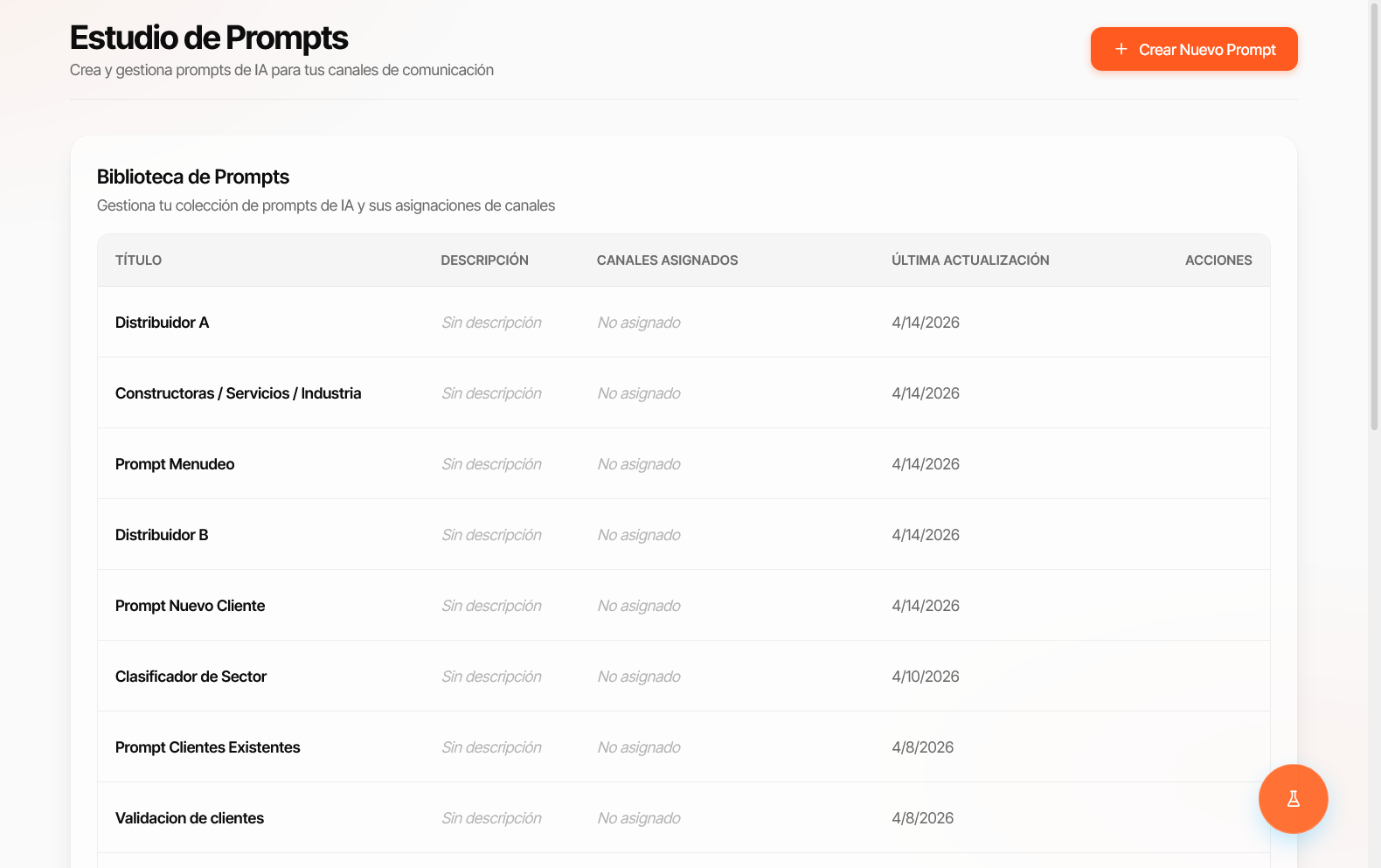
Este proceso se llama declaración de herramientas y se hace en el Estudio de Prompts.
Por qué es importante declarar las herramientas
Section titled “Por qué es importante declarar las herramientas”Una declaración precisa es la diferencia entre un asistente que simplemente responde y uno que ejecuta tareas — crear leads, agendar citas, consultar inventario, confirmar órdenes.
La calidad de la acción depende directamente de la calidad de la instrucción. Una instrucción vaga puede llevar al agente a ejecutar la herramienta de forma incorrecta o incompleta.
Cómo declarar una herramienta paso a paso
Section titled “Cómo declarar una herramienta paso a paso”Paso 1 — Conexión previa de la herramienta
Section titled “Paso 1 — Conexión previa de la herramienta”Asegúrate de que la integración (ej. HubSpot, Odoo, Google Calendar) ya está conectada en Configuración › Integraciones. Si no está conectada, no aparecerá disponible en el Prompt.
Paso 2 — Accede al Estudio de Prompts
Section titled “Paso 2 — Accede al Estudio de Prompts”Navega al Estudio de Prompts y selecciona el prompt donde deseas habilitar la funcionalidad de la herramienta. Haz clic en el ícono de ajustes (⚙️) de ese prompt.
Paso 3 — Ubica la sección “Tools Configuration”
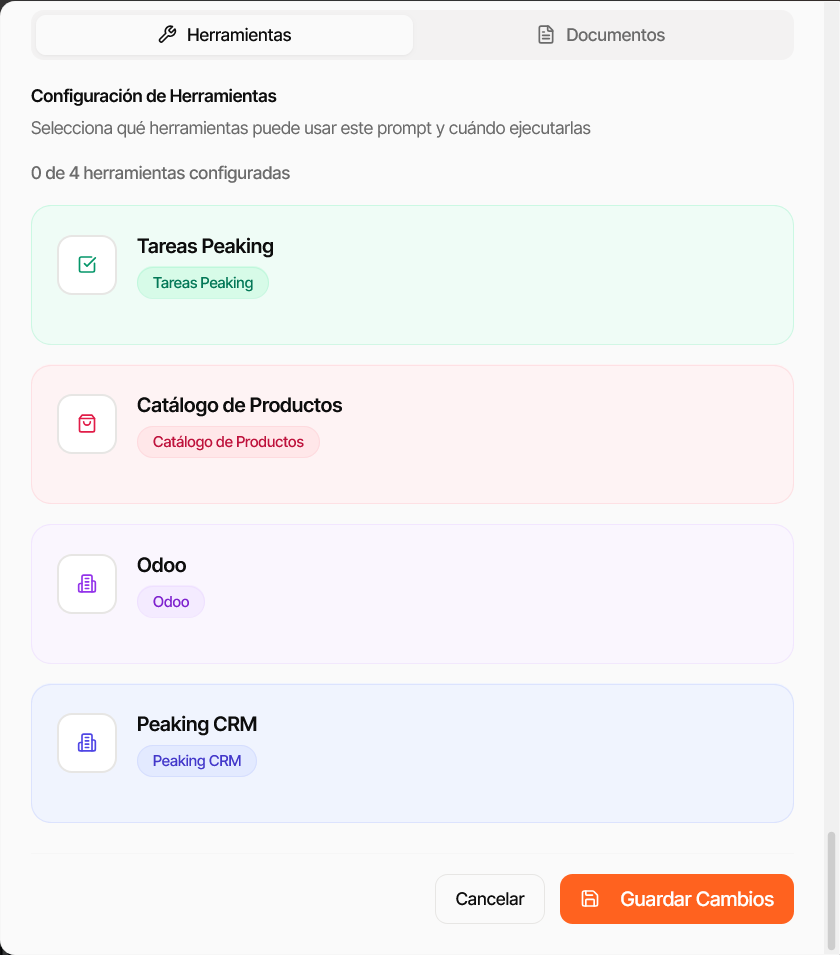
Section titled “Paso 3 — Ubica la sección “Tools Configuration””Dentro del editor del prompt, verás dos pestañas: Tools y Documents. Selecciona Tools. Aquí aparecen todas las herramientas disponibles para este prompt.
Paso 4 — Selecciona la herramienta
Section titled “Paso 4 — Selecciona la herramienta”Haz clic en la herramienta que deseas habilitar (ej. Catálogo de Productos, Tareas Peaking, Odoo). La tarjeta se activará visualmente.
Paso 5 — Define la lógica: ¿Cuándo ejecutar esta herramienta?
Section titled “Paso 5 — Define la lógica: ¿Cuándo ejecutar esta herramienta?”Al activar la herramienta, aparecerá un campo de texto donde defines las condiciones bajo las cuales el agente debe activarla. Este es el campo más importante.
Paso 6 — Instrucción detallada
Section titled “Paso 6 — Instrucción detallada”En este campo explica al agente de forma muy específica:
- Qué condiciones deben cumplirse en la conversación.
- Qué información debe recopilar y validar antes de ejecutar.
- Qué hacer exactamente con la herramienta.
Sé lo más específico posible — el agente actúa exactamente según lo que le indicas.
Ejemplo: Declarar HubSpot para crear leads
Section titled “Ejemplo: Declarar HubSpot para crear leads”Solo debes usar la herramienta HubSpot para crear un nuevo leadcuando el cliente haya expresado su interés en una demostración,una cotización o cualquier servicio de venta.
Antes de ejecutar la herramienta, debes asegurarte de haberrecopilado y confirmado los siguientes datos del cliente:- Nombre completo- Correo electrónico- Teléfono- Empresa (si aplica)- Producto o servicio de interés
No crees el lead hasta tener todos estos datos confirmados.Resultado: El agente no solo sabe que tiene acceso a HubSpot, sino también:
- Cuándo usarla (intención de compra expresada).
- Qué datos recopilar antes de actuar.
- Cuándo NO actuar (si faltan datos).
Probar la herramienta con Peaking Lab
Section titled “Probar la herramienta con Peaking Lab”Después de declarar la herramienta, usa el Peaking Lab para simular una conversación real y verificar que el agente la ejecuta en el momento correcto con los datos correctos.
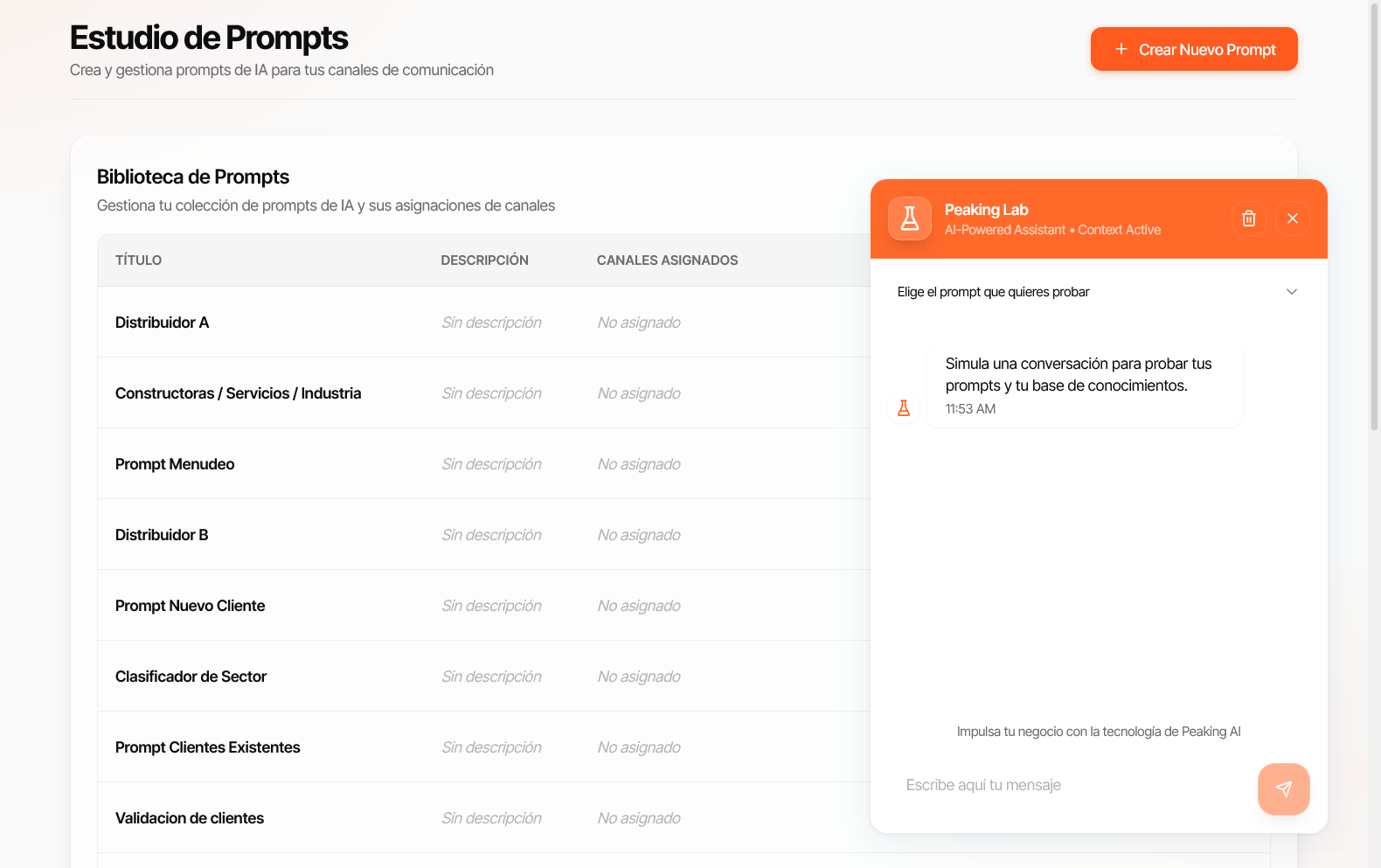
El Peaking Lab ejecuta el prompt activo con todas sus herramientas declaradas. Puedes ver en tiempo real si el agente consulta la herramienta y con qué datos.
Declarar la misma herramienta en múltiples Prompts
Section titled “Declarar la misma herramienta en múltiples Prompts”Puedes declarar la misma herramienta (ej. Google Calendar) en distintos Prompts con lógicas diferentes. Por ejemplo:
- Prompt de Ventas — activa Google Calendar cuando el cliente pide una demo.
- Prompt de Soporte — activa Google Calendar cuando el cliente necesita una llamada de seguimiento técnico.
Esto es útil cuando tienes flujos distintos para distintos equipos o productos.
Preguntas frecuentes
Section titled “Preguntas frecuentes”¿Por qué el agente no usa la herramienta aunque está declarada?
Lo más probable es que la instrucción no sea lo suficientemente específica. Sé más explícito en la condición de activación o en los datos que el agente debe recopilar antes de actuar.
¿Qué pasa si mi instrucción no es suficientemente detallada?
La falta de detalle puede llevar al agente a ejecutar incorrectamente — por ejemplo, podría crear un lead en HubSpot sin tener el correo electrónico del cliente, resultando en un registro incompleto.
¿Puedo declarar la herramienta en varios Prompts diferentes?
Sí. Puedes declarar la misma herramienta en distintos Prompts con lógicas de negocio diferentes — uno más agresivo para ventas y otro más reactivo para soporte.
¿Puedo usar la herramienta para consultar datos (lectura) o solo para crear (escritura)?
Depende de la integración. Peaking permite ambas funcionalidades cuando están disponibles. El Prompt debe reflejar la acción (ej. “usa la herramienta para consultar el inventario del producto X”).
¿Qué hacer si el agente no está usando la herramienta correctamente?
Entra al Estudio de Prompts y refina la instrucción. Añade más contexto sobre las condiciones de activación y los datos que el agente debe validar antes de ejecutar. Usa el Peaking Lab para probar el ajuste antes de publicar.