

Plantillas de WhatsApp
Las Plantillas de WhatsApp (Message Templates) son mensajes pre-aprobados por Meta que te permiten iniciar o retomar conversaciones con clientes fuera de la ventana de 24 horas. Son el único tipo de mensaje que puedes enviar cuando no ha habido actividad reciente del cliente.
Usarlas correctamente es clave para el seguimiento de leads, notificaciones importantes y campañas de mensajería saliente.
Por qué existen las plantillas
Section titled “Por qué existen las plantillas”WhatsApp Business Platform tiene una regla de ventana de 24 horas: una vez que el cliente envía un mensaje, tienes 24 horas para responderle libremente. Pasado ese tiempo, solo puedes contactarlo usando una plantilla aprobada por Meta.
Las plantillas garantizan que las comunicaciones cumplan las políticas de WhatsApp, protegiendo la integridad de los números y evitando el bloqueo de tu cuenta.
Características de una plantilla
Section titled “Características de una plantilla”| Elemento | Descripción |
|---|---|
| Nombre | Identificador único en minúsculas y sin espacios (ej. seguimiento_cotizacion) |
| Categoría | Marketing · Utilidad · Autenticación |
| Idioma | El idioma en que está escrita (ej. es para español) |
| Cuerpo del mensaje | El texto de la plantilla, puede incluir variables {{1}}, {{2}}… |
| Encabezado | Opcional — texto, imagen, video o documento |
| Pie de página | Texto corto adicional al final del mensaje |
| Botones | Opcionales — llamada a la acción o respuestas rápidas |
Tutorial: Crear y sincronizar plantillas en Peaking
Section titled “Tutorial: Crear y sincronizar plantillas en Peaking”A — Crear la plantilla en WhatsApp Business Manager (WABA)
Section titled “A — Crear la plantilla en WhatsApp Business Manager (WABA)”Las plantillas deben crearse en el WhatsApp Business Manager de Meta y ser aprobadas antes de poder usarlas en Peaking.
- Entra a business.facebook.com con tu cuenta de Meta Business.
- Ve a WhatsApp Manager › Herramientas de cuenta › Plantillas de mensajes.
- Haz clic en Crear plantilla.
- Completa los campos:
- Selecciona la categoría (Marketing, Utilidad, Autenticación).
- Escribe el nombre de la plantilla.
- Selecciona el idioma.
- Redacta el cuerpo del mensaje. Usa
{{1}},{{2}}… para variables dinámicas (ej. nombre del cliente, monto, fecha).
- Agrega encabezado, pie de página y botones si los necesitas.
- Envía a revisión. Meta puede tardar desde unos minutos hasta 24 horas en aprobarla.
B — Sincronizar las plantillas en Peaking
Section titled “B — Sincronizar las plantillas en Peaking”Una vez que tus plantillas estén aprobadas en Meta:
- Inicia sesión en tu cuenta de Peaking.
- Ve a Canales › Plantillas de WhatsApp en el panel lateral.
- Haz clic en Sincronizar Plantillas (botón en la esquina superior derecha de la pantalla).
- Peaking cargará automáticamente todas las plantillas aprobadas de tu cuenta de WABA.
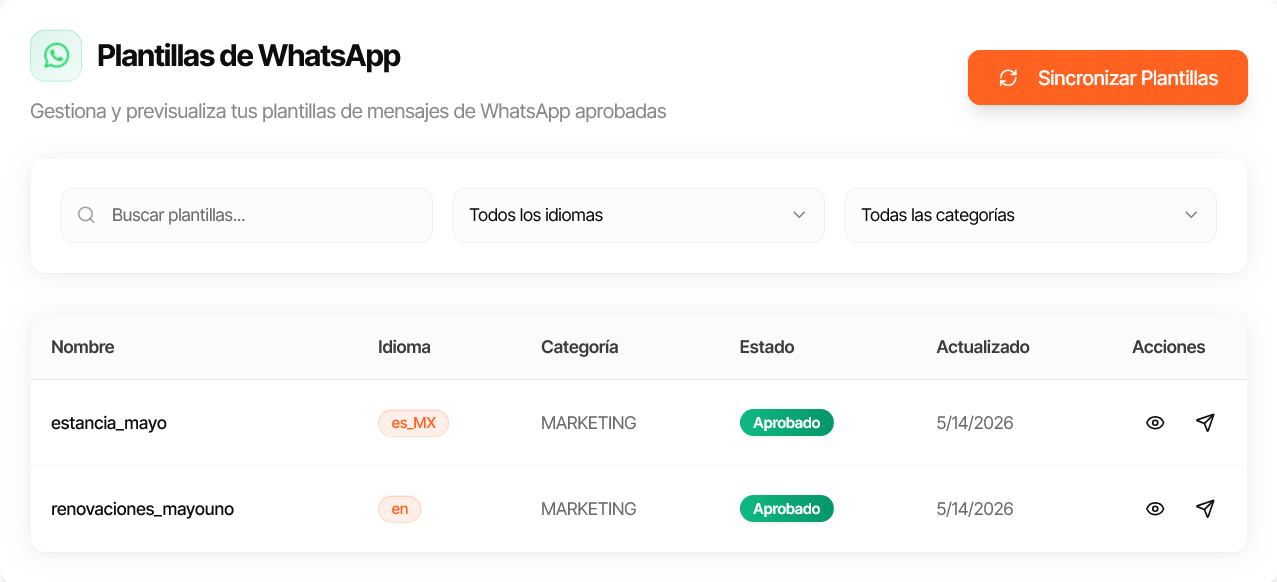
La tabla muestra el nombre, idioma, categoría, estado (Aprobado / Pendiente / Rechazado) y fecha de actualización de cada plantilla. Desde la columna Acciones puedes previsualizar la plantilla (👁) o enviarla directamente (✈).
Enviar una plantilla desde el Panel de Mensajes
Section titled “Enviar una plantilla desde el Panel de Mensajes”Una vez sincronizadas, tu equipo puede enviar plantillas directamente desde el Panel de Mensajes:
Paso 1 — Accede al Panel de Mensajes
Section titled “Paso 1 — Accede al Panel de Mensajes”En el panel lateral, haz clic en Mensajes (o Conversaciones). Navega a la conversación del cliente al que deseas enviar la plantilla.
Paso 2 — Ubica la conversación
Section titled “Paso 2 — Ubica la conversación”Asegúrate de que la conversación está en estado fuera de ventana (han pasado más de 24 horas desde el último mensaje del cliente) — en ese caso verás el aviso de ventana expirada y el input normal estará deshabilitado.
Paso 3 — Enviar la plantilla
Section titled “Paso 3 — Enviar la plantilla”- Busca el botón “Plantilla de WhatsApp” (ícono de papel o identificado con el ícono de la plantilla, junto al botón de envío).
- Se desplegará una lista con todas las plantillas aprobadas y sincronizadas.
- Selecciona la plantilla que deseas enviar.
- Si la plantilla tiene campos dinámicos (variables
{{1}},{{2}}…), la plataforma te pedirá completarlos antes del envío. - Confirma el envío. El mensaje será entregado al destinatario incluso si la ventana de 24 horas está cerrada.
Envío desde el agente de IA
Section titled “Envío desde el agente de IA”El agente puede enviar plantillas automáticamente dentro de flujos de seguimiento. Para habilitarlo, declara en el Estudio de Prompts cuándo debe usar una plantilla específica:
Cuando han pasado más de 24 horas sin respuesta del cliente que solicitóuna cotización, envía la plantilla "seguimiento_cotizacion" con su nombrey el monto cotizado como variables.Preguntas frecuentes
Section titled “Preguntas frecuentes”¿Por qué mis plantillas no aparecen en Peaking?
Puede deberse a dos razones:
- Las plantillas aún no han sido aprobadas por Meta.
- No se ha hecho la sincronización — haz clic en Sincronizar Plantillas en la configuración de WhatsApp.
¿Puedo enviar cualquier mensaje cuando la ventana de 24 horas ha expirado?
No. Una vez expirada la ventana, solo puedes enviar plantillas aprobadas. Intentar enviar un mensaje libre resultará en error de WhatsApp.
¿Cómo personalizo el mensaje de la plantilla con el nombre del cliente?
Usa variables dinámicas al crear la plantilla en WABA: escribe {{1}} donde quieres que aparezca el nombre del cliente. Al enviar desde Peaking, la plataforma te pedirá completar ese campo antes de enviarlo.
¿Quién aprueba las plantillas y cuánto tarda?
Las plantillas son aprobadas o rechazadas por Meta (WhatsApp Business API). El proceso suele tardar entre algunos minutos y 24 horas. Una vez aprobadas, no necesitas re-enviarlas a menos que modifiques su contenido.
¿Puedo editar una plantilla en Peaking?
No. Las plantillas solo se pueden crear y modificar en el WhatsApp Business Manager (WABA) de Meta. Una vez modificadas allá, deben ser sincronizadas nuevamente en Peaking para que los cambios apliquen.